
Сборка/апгрейд без сюрпризов: как выбрать SSD/ОЗУ/БП, чтобы потом не платить дважды
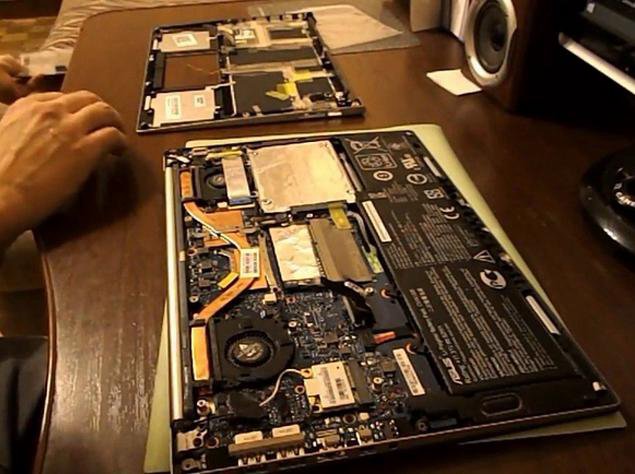 Апгрейд компьютера часто выглядит просто: купить быстрый SSD, поставить больше оперативной памяти, заменить блок питания помощнее. На практике именно эти три детали чаще всего становятся источником неожиданных трат. Причины обычно одинаковые: несовместимость по интерфейсам и стандартам, завышенные ожидания от характеристик на коробке, игнорирование тепла и питания, попытка экономить на критичных узлах. В итоге человек покупает комплектующие дважды, а иногда ещё и платит за восстановление данных или ремонт после нестабильной работы.
С чего начать апгрейд, чтобы не ошибиться
Определите цель
Перед покупкой полезно честно ответить, для чего вы обновляете ПК:
- Игры: важны стабильность, отсутствие фризов, быстрые загрузки, ровный FPS.
- Работа: важны объём памяти, скорость диска на длительных задачах, надёжность, отсутствие зависаний.
- Универсальный домашний ПК: важнее отзывчивость системы и стабильность, чем рекордные цифры в тестах.
Цель нужна не для красоты. Она определяет, что даст реальный эффект. Например, если компьютер постоянно упирается в нехватку оперативной памяти, самый дорогой NVMe SSD не решит проблему с подвисаниями.
Найдите узкое место по симптомам
Без сложных программ часто достаточно наблюдений:
- Если система долго грузится, программы открываются с паузами, а диск часто занят на 100 процентов, проблема может быть в накопителе.
- Если браузер, мессенджеры и пара программ приводят к тормозам, а система активно использует файл подкачки, часто не хватает ОЗУ.
- Если компьютер перезагружается под нагрузкой, внезапно выключается, появляются зависания в играх или чёрный экран, возможны проблемы с питанием.
Проверьте платформу и ограничения заранее
Три минуты на характеристики материнской платы экономят часы и деньги:
- Есть ли слот M.2 и какие режимы он поддерживает.
- Какой тип памяти нужен: DDR4 или DDR5, сколько слотов, какой максимальный объём.
- Какой форм-фактор корпуса и блока питания.
- Как устроено охлаждение, есть ли нормальная продуваемость.
SSD без сюрпризов: как выбрать правильно
SATA или NVMe и когда разница действительно заметна
SATA SSD остаётся хорошим решением для недорогого ускорения старого ПК. Он резко улучшает запуск системы и программ по сравнению с HDD. NVMe SSD обычно быстрее, но в простых задачах прирост часто упирается не в скорость чтения на коробке, а в общую отзывчивость системы и задержки.
NVMe особенно полезен, если вы:
- работаете с большими файлами;
- часто переносите объёмы данных;
- монтируете видео;
- используете проекты, где много мелких файлов и высока нагрузка на накопитель.
Если вы меняете HDD на SATA SSD в офисном компьютере, это уже будет огромный шаг. Если вы меняете SATA SSD на NVMe ради запуска браузера, эффект может быть минимальным.
PCIe 3.0, 4.0 и 5.0 и совместимость со слотом M.2
Слоты M.2 внешне похожи, но важно, что они поддерживают. Материнская плата может ограничить скорость NVMe SSD. Это не проблема, если вы понимаете, что покупаете. Важно избегать ситуации, когда человек берёт дорогой накопитель, а платформа не умеет раскрыть его возможности.
Также проверяйте, сколько M.2 слотов реально доступно и не отключаются ли при установке диска некоторые SATA-порты. Для отдельных плат это нормальная конструктивная особенность.
Контроллер, ресурс и надёжность важнее рекламной скорости
Пиковые цифры скорости на упаковке часто показывают лучший сценарий на коротких тестах. Для реальной жизни важнее:
- ресурс записи и гарантия;
- стабильность скорости на длинных операциях;
- качество контроллера и прошивки;
- адекватные температуры.
Если вы используете компьютер для работы, выбирайте накопители с понятной репутацией и нормальными гарантийными условиями. Экономия на диске может закончиться не только покупкой нового SSD, но и потерей данных.
Температура и охлаждение M.2
NVMe SSD может уходить в термозащиту, если ему жарко. Тогда первые секунды копирования идут быстро, затем скорость падает в разы. Это типичный сценарий, когда диск стоит без радиатора, а корпус плохо продувается.
Практичные рекомендации:
- Если у материнской платы есть штатный радиатор M.2, используйте его.
- Если радиатора нет, оцените воздушный поток. При плотной сборке радиатор часто нужен.
- Не ставьте SSD в место, где его полностью накрывает горячая видеокарта без притока воздуха.
Объём
Частая ошибка — брать накопитель впритык. SSD любит свободное место: при сильной заполненности падает скорость, растёт износ. Для системы и программ разумно оставлять запас, а игры и рабочие проекты планировать с учётом реального потребления.
ОЗУ без сюрпризов: совместимость важнее красивых характеристик
DDR4 или DDR5 выбирает платформа
Оперативную память нельзя выбирать в отрыве от материнской платы и процессора. Если плата под DDR4, DDR5 физически не подойдёт. Если плата под DDR5, DDR4 не поставить. Сначала уточните платформу, затем выбирайте параметры.
Объём важнее частоты в большинстве сценариев
Если вы работаете в браузере, офисных программах, с графикой, монтажом или запускаете несколько задач, объём памяти чаще влияет на комфорт сильнее, чем разница в частоте.
Ориентиры по практике:
- 16 ГБ обычно хватает для базовых задач и многих игр, но запас быстро заканчивается.
- 32 ГБ дают спокойствие для многозадачности и современных сценариев.
- 64 ГБ актуальны для тяжёлых рабочих задач, виртуальных машин, больших проектов.
Частота, тайминги и профили XMP или EXPO
Память почти всегда запускается на базовых частотах, пока вы не включите профиль XMP или EXPO. Здесь и появляется зона риска: на некоторых сборках агрессивные профили могут дать нестабильность, особенно если BIOS старый или установлено много модулей.
Правильный подход:
- сначала обновить BIOS, если это нужно для поддержки новых модулей;
- включить профиль и проверить стабильность;
- если есть ошибки, не пытаться силой держать максимальные частоты, лучше выбрать более спокойный режим.
Два модуля обычно лучше четырёх
Часто система стабильнее работает с двумя модулями, чем с четырьмя, особенно на высоких частотах. Добавление ещё двух планок к уже установленному комплекту не всегда даёт тот же результат, даже если кажется, что модель одинаковая. Производитель может менять чипы и параметры внутри одной линейки.
Если вы планируете 32 ГБ, чаще разумнее сразу брать 2×16, чем 4×8. Это снижает риск проблем и оставляет возможность для будущего расширения.
Списки совместимости QVL
У производителей материнских плат есть списки протестированных модулей. Они не охватывают всё на рынке, но помогают избежать откровенно проблемных сочетаний. Если у вас капризная система или вы хотите высокие частоты, QVL становится особенно полезным.
Блок питания: главный источник скрытых проблем
Почему экономия на БП часто выходит дороже
Блок питания не ускоряет компьютер, поэтому его часто берут по остаточному принципу. Но именно он влияет на стабильность всей системы. Плохой или слабый БП может вызывать:
- перезагрузки под нагрузкой;
- случайные зависания;
- проблемы с видеокартой;
- деградацию компонентов из-за нестабильного питания.
Важнее всего не просто мощность, а качество платформы, защитные механизмы и способность держать пиковые нагрузки.
Как оценить нужную мощность
Видеокарты и процессоры могут давать кратковременные пики потребления. Поэтому блок питания впритык часто становится причиной проблем даже при отсутствии постоянной перегрузки. Практическое правило: закладывайте запас. Он повышает стабильность и снижает нагрев.
Современные стандарты и кабели для видеокарт
Если вы ставите современную мощную видеокарту, заранее убедитесь, что блок питания поддерживает нужные разъёмы и рассчитан на соответствующие режимы нагрузки. Также важно правильно уложить и подключить кабели, чтобы не было перегибов и плохого контакта.
Отдельное правило: не смешивайте модульные кабели от разных блоков питания. Даже если разъёмы подходят, распиновка может отличаться. Это реальный источник серьёзных повреждений.
На что смотреть при выборе
Параметры, которые обычно дают хороший результат:
- достаточная мощность с запасом;
- полный набор защит по току, напряжению, температуре и короткому замыканию;
- адекватная гарантия;
- нормальные кабели по длине и качеству.
Сертификат эффективности может быть ориентиром, но он не заменяет качество схемотехники и компонентов.
Типовые ошибки, из-за которых платят дважды
- Покупка NVMe SSD без проверки наличия и типа слота M.2.
- Установка горячего M.2 без радиатора в корпусе без вентиляции и последующее удивление падением скорости.
- Выбор памяти по максимальной частоте без учёта поддержки материнской платы и процессора.
- Смешивание разных комплектов ОЗУ и попытка заставить их работать на одном профиле.
- Замена блока питания на модель без запаса мощности и без нужных кабелей под видеокарту.
- Использование переходников питания сомнительного качества.
- Игнорирование обновления BIOS при апгрейде памяти.
- Покупка компонентов без проверки места в корпусе и схемы охлаждения.
Как проверить совместимость до покупки
Для SSD:
- уточните, есть ли M.2 и поддерживает ли он NVMe;
- проверьте версию PCIe и расположение слота;
- оцените, нужен ли радиатор и есть ли под него место.
Для ОЗУ:
- определите тип DDR4 или DDR5;
- выберите объём и конфигурацию модулей;
- проверьте поддержку профилей и при необходимости QVL.
Для блока питания:
- оцените потребление системы и заложите запас;
- убедитесь, что есть нужные разъёмы для процессора и видеокарты;
- проверьте длину кабелей и форм-фактор под корпус.
После установки: что проверить, чтобы не ловить нестабильность
После апгрейда важно не ограничиваться тем, что компьютер загрузился.
- Убедитесь, что SSD корректно определяется в BIOS и работает в правильном режиме.
- Если включали XMP или EXPO, проверьте, что система не уходит в перезагрузки и не даёт ошибок в работе.
- Под нагрузкой проверьте, нет ли отключений, падений производительности, зависаний и артефактов.
- Следите за температурами накопителя и общей температурой в корпусе.
Если вы видите нестабильность, лучше остановиться и не пытаться лечить её случайной заменой деталей.
Когда лучше остановиться и отдать на проверку
Есть ситуации, когда самостоятельный апгрейд превращается в лотерею:
- компьютер уже имел случайные перезагрузки или зависания;
- неизвестно состояние старого блока питания или качество питания в корпусе;
- вы меняете сразу несколько компонентов и не можете изолировать причину проблем;
- нужен перенос системы на новый SSD без потери данных и с нормальной настройкой загрузки.
В таких случаях разумнее сначала сделать диагностику и план апгрейда через сервисный ремонт компьютеров. Это снижает риск купить несовместимые детали и помогает избежать ситуации, когда компьютер после обновления работает хуже, чем до него.
Частые вопросы
Что важнее для ускорения, SSD или больше оперативной памяти?
Если сейчас стоит HDD, установка SSD почти всегда даёт сильный эффект. Если SSD уже есть, а система тормозит из-за нехватки памяти, добавление ОЗУ будет заметнее.
Можно ли просто добавить ещё одну планку памяти к существующей?
Иногда можно, но риск нестабильности выше, чем при покупке комплекта. Лучше подбирать модули максимально близкие по параметрам и проверять работу после установки.
Сколько запаса по мощности нужно для блока питания?
Запас нужен для пиковых нагрузок и стабильности. Конкретная цифра зависит от видеокарты и процессора, но идея одна: блок питания не должен работать на пределе.
Почему после апгрейда компьютер стал нестабильным, хотя детали новые?
Чаще всего причина в настройках памяти, несовместимости модулей, старом BIOS, питании впритык или температурных проблемах.
Нужен ли радиатор для M.2 SSD?
Если у вас NVMe диск и корпус без хорошей вентиляции, радиатор часто помогает удерживать стабильную скорость и снижает риск троттлинга.
Дата публикации: 29/08/2023